
PDFの文字を少し修正したいだけなのに有料ソフトが必要だったり、無料のWebサービスを使おうとするとファイルのアップロードを求められたりする。PDF編集は、ちょっとした作業のわりに選択肢に悩みやすい分野です。
RevPDFは、PDFの編集やOCR、圧縮、変換などを端末上で処理できるPDFエディターです。Windows、macOS、Linuxでは全機能を無料で利用でき、アカウント登録や月額契約も必要ありません。
現在のRevPDF 5.0ではPDF本文の直接編集だけでなく、2つのPDFの差分比較、繰り返し作業をまとめる「Flows」、PDFからWord・Excelへの変換などにも対応しています。
Adobe Acrobatの代わりを探している人はもちろん、「仕事のPDFをオンラインサービスへアップロードしたくない」という人にとっても気になる選択肢です。
RevPDFとは
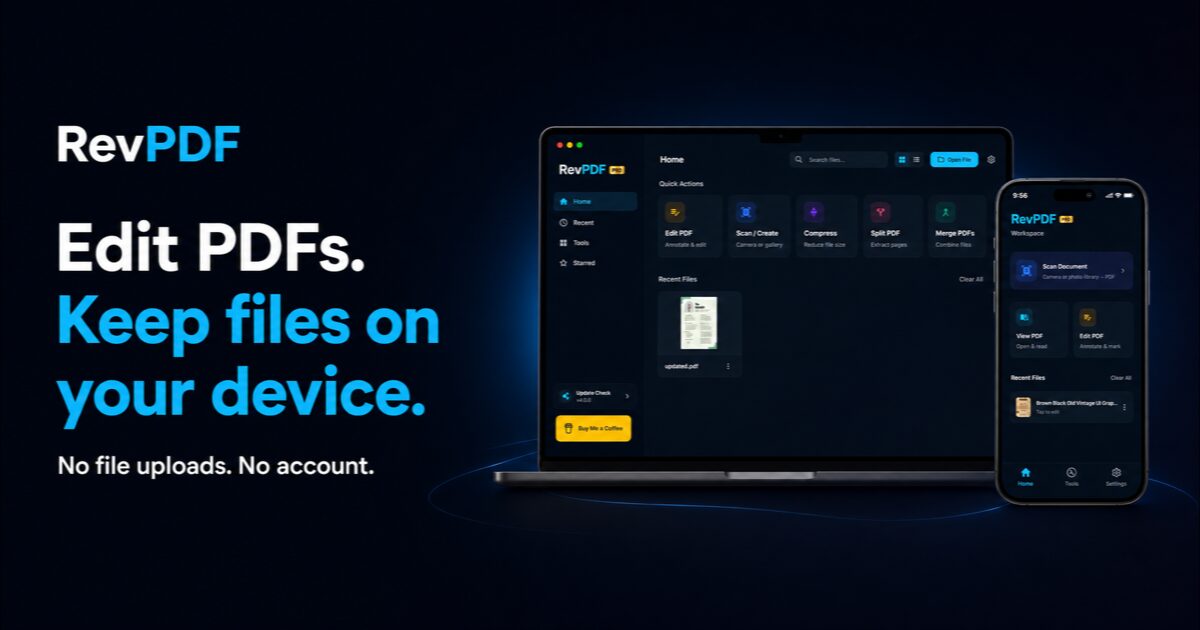
RevPDFは、Pawandeep Singh氏が開発するPDF編集ソフトです。
一般的なPDFビューアのように閲覧や注釈だけを行うのではなく、PDF内に存在する文字や画像そのものを編集できるのが大きな特徴です。
主な機能は以下の通りです。
- PDF内のテキスト・画像編集
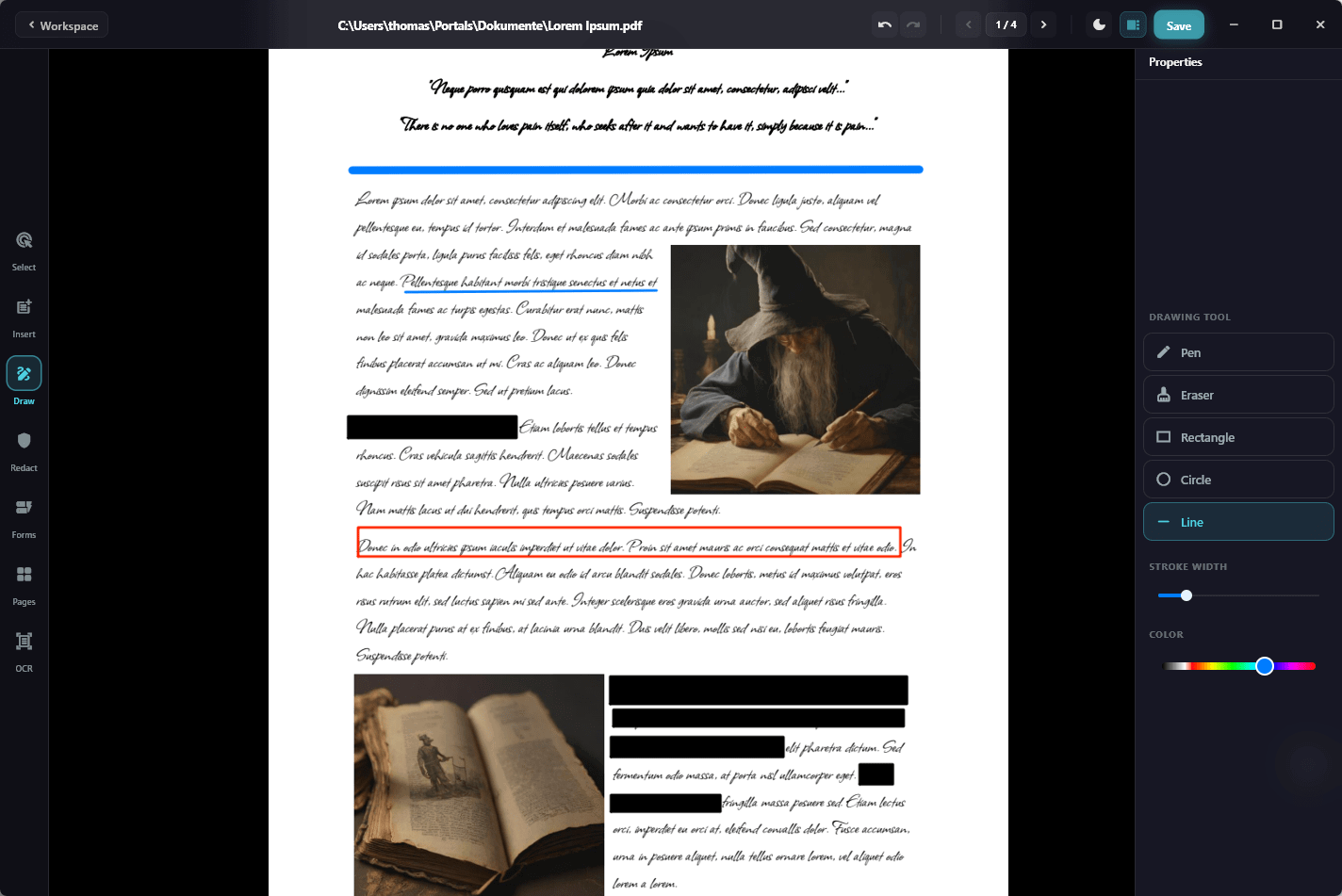
- 注釈、ハイライト、描画
- PDF内の検索・置換
- ページの並べ替え、回転、削除
- PDFの結合・分割
- PDF圧縮
- OCR
- PDFからWordへの変換
- PDFからExcelへの変換
- PDFとJPEG・PNGの相互変換
- フォーム作成・入力
- 電子署名
- 墨消し
- 透かし
- ヘッダー・フッター
- PDF比較
- PDF/A-2aへの変換
- メタデータ編集
- 複数工程をまとめるFlows
無料PDFツールというと「結合だけ」「圧縮だけ」と機能ごとにサービスが分かれていることも珍しくありませんが、RevPDFはPDF編集に関わる作業を一つのアプリへまとめています。
RevPDFは本当に無料?
RevPDFの料金体系は、PC版とモバイル版で異なります。
| プラットフォーム | 料金 |
|---|---|
| Windows | 無料 |
| macOS | 無料 |
| Linux | 無料 |
| Android | 無料ダウンロード+Premium |
| iPhone・iPad | 無料ダウンロード+Premium |
Windows、macOS、Linuxのデスクトップ版は、すべてのデスクトップ機能を無料で利用できます。
無料体験期間だけ使えるという意味ではなく、公式サイトではアカウント不要、サブスクリプション不要、ウォーターマークなしと案内されています。
モバイル版には買い切りのPremiumが用意されており、公式サイトで案内されている価格は9.99ドルです。

日本のApp Storeでは、記事執筆時点でRevPDF Premiumが1,500円と表示されています
月額料金を払い続ける方式ではなく、一度だけ購入するタイプなのはPDFアプリとしては比較的珍しい料金設定です。
RevPDFの大きな特徴は「PDFをアップロードしない」こと
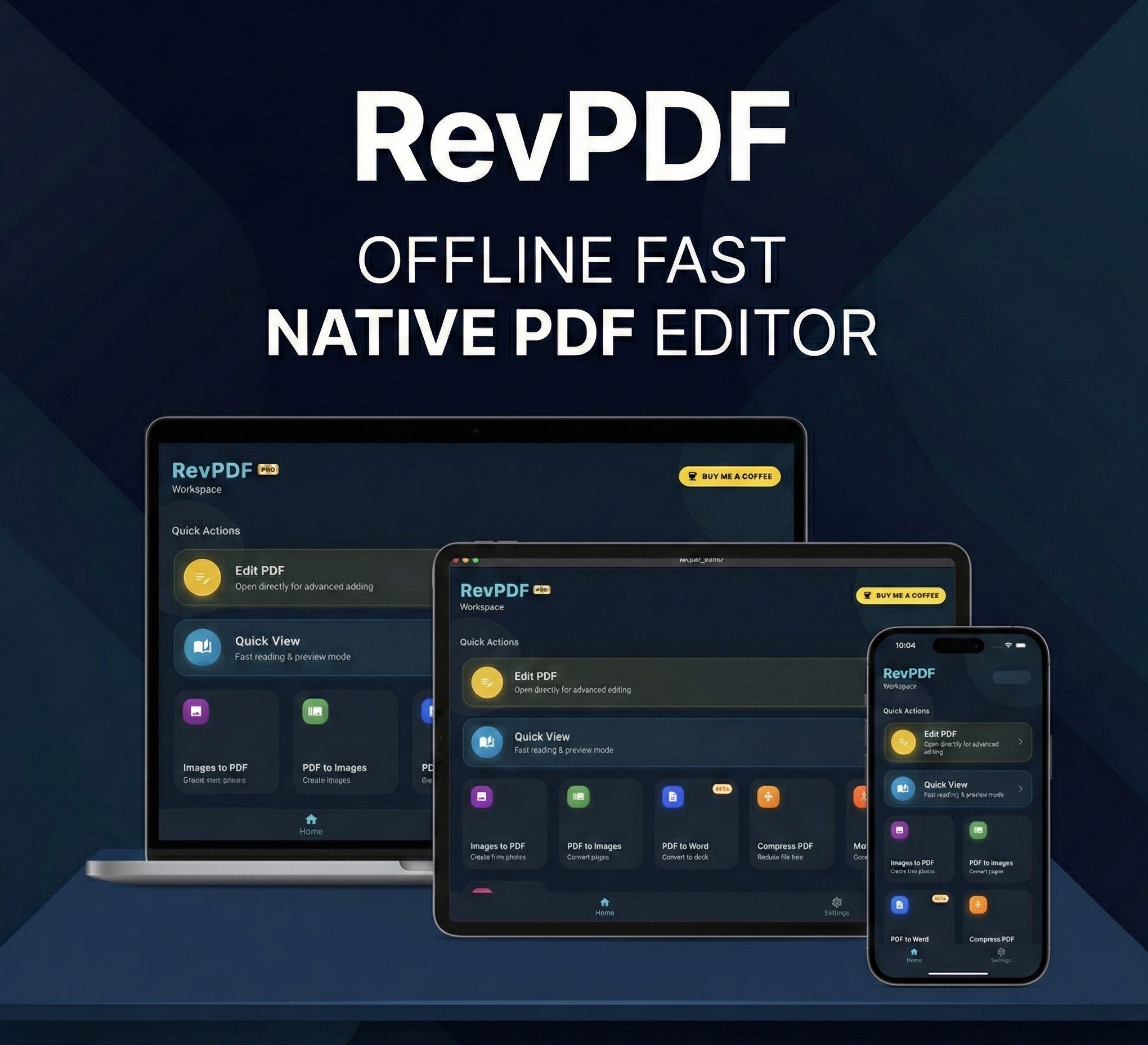
RevPDFを語るうえで、機能数以上に重要なのがローカル処理です。
PDF編集、結合、圧縮、変換、墨消し、比較、スキャン、OCRなどの文書処理は端末内で行われ、RevPDFの文書処理サーバーへPDFを自動アップロードする仕組みではありません。
無料のオンラインPDFサービスは便利ですが、契約書や請求書、校正中の原稿、公開前の資料などを扱う場面では「このファイルを外部サーバーへ送っていいのか」が気になります。

RevPDFなら、そういったPDFも端末内で処理できます
ただし、「RevPDFは一切インターネットへ接続しない」という意味ではありません。
アプリのアップデート確認、フォントの取得、一部OCRモデルのダウンロード、モバイル版の広告やアプリ内購入処理などでは外部サービスとの通信が発生します。
重要なのは、PDF本文やOCRで認識した文章をRevPDFのサーバーへ送り、そこで変換処理をする方式ではないという点です。
PDFの文字を直接編集できる
RevPDFでは、既存PDFの文字そのものを編集できます。
「上から白い四角を置いて新しい文字を重ねる」という簡易的な修正ではなく、RevPDF 5.0ではWYSIWYG形式のテキスト編集が導入されました。
WYSIWYGは「画面上で見えている状態に近い形のまま編集する」方式です。
段落内の文章を書き換えた際にはテキストの流れを調整するリフローにも対応しており、誤字の修正や文章の差し替えをPDF上で進められます。
元データが手元にないPDFを修正したい場面では、ここがかなり便利です。
Illustratorで無理やりPDFを開いたり、Wordへ変換してレイアウトが崩れたファイルを直したりするより、数文字の修正ならPDF自体を編集してしまったほうが早いケースもあります。
PDF内の画像も編集できる
文字だけでなく、PDF内に配置された画像も編集できます。
画像の差し替えや位置変更ができるため、PDF化した後に写真や図版を変更したい場合にも対応できます。
ただし、PDFはIllustratorやInDesignの編集データとは違います。
複雑なグラフィックや細かく組まれたレイアウトを本格的に再編集する用途なら、元の制作データを修正してPDFを書き出し直すほうが確実です。
RevPDFは、完成済みPDFに発生した軽微な修正を行う用途と考えると扱いやすいでしょう。
スキャンしたPDFをOCRで検索可能にできる
紙の書類をスキャンしたPDFは、中身が文字ではなく画像になっている場合があります。

見た目には文章が読めても、検索したりコピーしたりできません
RevPDFにはOCR(光学文字認識)が搭載されており、スキャン画像から文字を認識して検索・選択できるPDFへ変換できます。
OCR処理も端末上で行われます。
OSによって使用する仕組みが異なり、公式のプライバシーポリシーでは、
- Android:Google ML Kit
- iOS・macOS:Apple Vision
- Windows・Linux:Tesseract
を使用すると説明されています。
WindowsとLinuxでは、必要なOCRモデルが端末に存在しない場合、初回利用時にダウンロードする仕組みです。
PDFをWordやExcelに変換できる
RevPDFではPDFからWordへの変換にも対応しています。
RevPDF 5.0ではWord変換エンジンが改善され、さらにPDFからExcelへの書き出しが追加されました。
表が入ったPDFから内容を取り出してExcelで再利用したいときには便利です
また、PDFとJPEG・PNGの変換にも対応しているため、
- PDFを画像として書き出す
- 複数の画像からPDFを作る
といった作業もRevPDF内で完結できます。
デザイン制作では、クライアントから「PDFしか残っていない」と言われるケースが意外とあります。完全な編集データへ戻せるわけではありませんが、PDFから素材を取り出したり、別形式へ変換したりできるツールを一つ持っておくと助かる場面はありそうです。
PDFの結合・分割・並べ替えにも対応

複数のPDFを一つに結合したり、一部のページだけを抜き出したりする基本的なPDF整理機能も揃っています。
ページはドラッグ&ドロップで並べ替えられ、回転や削除も可能です。
RevPDF 5.0では通常のページ分割に加えて、1ページそのものを縦方向または横方向の指定位置で分割する機能も用意されています。
見開きでスキャンされたページを左右に分けたい場合など、通常の「ページ単位のPDF分割」とは違った使い方ができます。
PDFを圧縮してファイルサイズを小さくできる
画像を大量に使ったポートフォリオやプレゼン資料では、PDFが数十MBになることがあります。
RevPDFにはPDF圧縮機能があり、画質とのバランスを調整しながらファイルサイズを削減できます。
メール添付用のPDFを軽くしたいときや、Webサイトへ掲載するPDFの容量を抑えたいときにも使えます
圧縮のためだけにオンラインサービスへPDFをアップロードしなくて済むのは、ローカル処理を重視するRevPDFらしいところです。
PDFを比較して変更箇所を確認できる
RevPDF 5.0で追加された機能の中でも、仕事で使いやすそうなのがPDF Compareです。
2つのPDFを比較し、変更箇所を確認できます。
たとえば、
- 初稿と再校の比較
- 修正前と修正後の資料確認
- 契約書の改訂確認
- 入稿前PDFと修正版PDFの比較
といった用途が考えられます。
デザイナーにとっても地味に助かる機能です
修正版PDFが送られてきて「一部だけ変更しました」と言われたものの、どこが変更されたのか分からない。そんな確認作業を目視だけに頼らず進められます。
ただし、RevPDFのPDF比較は制作現場向けの専用校正システムではありません。色校正や印刷用PDFのプリフライトを置き換えるものとは分けて考えたほうがいいでしょう。
繰り返すPDF作業を「Flows」で自動化

RevPDF 5.0では「Flows」という機能も追加されています。
複数のPDF処理を組み合わせ、一連の作業として保存して再利用できる機能です。
毎回同じ順番で、
- PDFを結合する
- 圧縮する
- 別形式で書き出す
といった処理を行っている場合、その手順をFlowとしてまとめておけば繰り返し作業を減らせます。
大量のPDFを扱う人ほど恩恵が出やすい機能です。
墨消しにも対応

機密情報をPDFから削除するためのRedaction、いわゆる墨消し機能も搭載されています。
見た目の上から黒い長方形を置くだけではなく、対象となる情報をPDFから削除するための機能です。
RevPDFでは文字だけでなく画像の墨消しにも対応し、同じ内容が繰り返し登場する場合の自動墨消し機能も用意されています。
住所、電話番号、個人名などを公開用PDFから取り除きたい場合にも使えます
ただし、機密性の高い書類を公開する場合は、墨消し後のPDFから対象情報をコピーできないか、検索でヒットしないかなどを公開前に再確認したほうが安全です。
電子署名やPDFフォームも使える
RevPDFには署名機能もあります。
署名は、
- 手書き
- テキスト入力
- 画像の読み込み
から作成でき、保存して再利用できます。
フォームへの入力だけでなく、テキストフィールド、チェックボックス、ドロップダウン、ラジオボタンなどを配置してPDFフォーム自体を作成する機能もあります。
申込書や確認書など、入力して返送してもらうPDFを作る用途にも利用できます。
AcrobatとRevPDFの違い
PDF編集ソフトとして比較対象になりやすいのがAdobe Acrobatです。
2026年10月時点で、個人向けAcrobat Proは年間契約の月々払いで月額2,530円(税込)。RevPDFのWindows・macOS・Linux版は無料です。
| RevPDF | Acrobat Pro | |
|---|---|---|
| デスクトップ料金 | 無料 | 有料 |
| PDF本文編集 | ○ | ○ |
| OCR | ○ | ○ |
| PDF比較 | ○ | ○ |
| Word等への変換 | ○ | ○ |
| 墨消し | ○ | ○ |
| 電子署名 | ○ | ○ |
| PDFフォーム | ○ | ○ |
| ローカル中心の設計 | ○ | ― |
| Web・クラウド連携 | 限定的 | ○ |
| 電子サインの収集・追跡 | ― | ○ |
| AI機能 | ― | 別プラン・追加機能あり |
基本的なPDF編集だけを見ると、RevPDFがカバーしている範囲は広めです。
一方、AcrobatにはPDF編集以外にも電子サインの収集や進捗管理、Webフォーム、クラウドを使ったワークフロー、AI機能などがあります。
会社全体の文書ワークフローを構築する製品と、端末上でPDFを編集するツールでは方向性が違うため、「Acrobatの全機能を無料で置き換えるソフト」と考えるより、必要なPDF編集機能がRevPDFに揃っているかを見るほうが選びやすいでしょう。
Windows・Mac・Linuxに対応
RevPDF 5.0は主要なデスクトップOSを広くカバーしています。
Windows
Windows 10以降に対応しています。
Microsoft Store版と直接ダウンロードするインストーラー版が用意されています。
Microsoft Store版はコード署名され、自動アップデートにも対応しています。一方、公式サイトから直接取得できるWindowsインストーラーは記事執筆時点では未署名で、Windows SmartScreenの警告が表示される場合があります。
特別な理由がなければMicrosoft Store版のほうが導入は分かりやすそうです。
macOS
macOS 11 Big Sur以降に対応し、Apple SiliconとIntel Macの両方がサポートされています。
通常のDMGだけでなく、Homebrewから、brew install --cask revpdf-editorでインストールする方法も用意されています。
Linux
Linux版はAppImageとして提供されています。
x86_64とARM64の両方に対応し、glibc 2.35以上とGTK 3が必要です。
PDFの内容そのものを編集できるLinux向けソフトはWindowsやMacほど選択肢が多くないため、LinuxユーザーにとってRevPDFは特に気になる存在でしょう。
iPhone・iPad・Androidでも使える
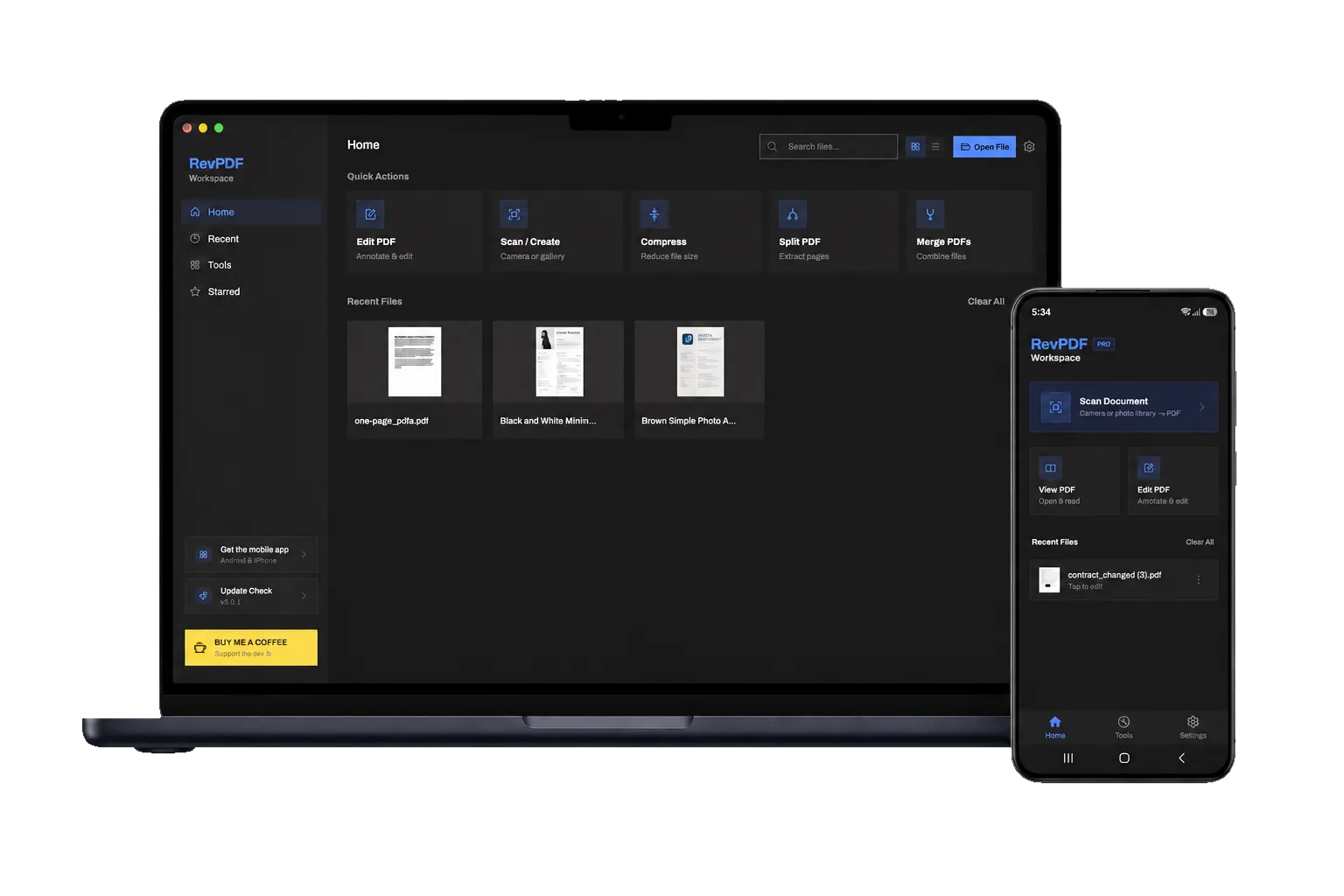
RevPDFにはモバイル版もあります。
AndroidはAndroid 5.0以降、iPhone・iPadはiOS/iPadOS 13.0以降に対応しています。
スマートフォンのカメラから紙の書類をスキャンしてPDF化する機能もあり、輪郭検出や遠近補正にも対応しています。
ただし、PC版と違ってモバイル版にはPremiumがあります。
日本のApp Storeでは記事執筆時点でPremiumが1,500円の買い切りとして掲載されています。
また、モバイル版ではGoogle AdMobが使用されており、無料利用時には対象操作で広告が表示される場合があります。
RevPDFは日本語で使える?
ここは導入前に注意したいところです。
RevPDF 5.0ではインターフェースの多言語化機能が追加されていますが、公式サイトでは対応言語の完全な一覧までは確認できません。
日本のApp Storeに掲載されているiOS版については、記事執筆時点で対応言語が英語と表示されています。
「日本のApp Storeにある=日本語UIで使える」という意味ではないため、日本語インターフェースを必須条件にしている場合は、使用するOS版の最新状況を確認してから導入したほうがいいでしょう。
PDF内の日本語を扱えるかどうかと、アプリのメニュー表示が日本語化されているかどうかも別の話です。
RevPDFの安全性は?
無料のPDFソフトでは、「ファイルがどこへ送られるのか」が気になる人もいると思います。
RevPDFのプライバシーポリシーでは、PDF編集やOCR、圧縮、変換、比較などの文書処理は端末上で行われ、PDFやスキャン画像、署名、OCRで認識した文章をRevPDF運営のサーバーへ自動送信しないと説明されています。
一方で、アプリ自体が完全に通信しないわけではありません。
アップデート確認、フォント取得、OCRモデル取得、モバイル広告、App Store・Google Playとの購入確認などには外部サービスが利用されています。
また、RevPDFからGoogle Driveやメールなど外部サービスへ自分でPDFを共有した場合は、当然そのサービス側へファイルが渡ります。
「ローカル処理だから絶対安全」と単純化するのではなく、PDFそのものの処理をクラウドへ任せなくていいという特徴として捉えるのが正確です。
RevPDFが向いている人
RevPDFとの相性が良いのは、次のような使い方です。
- PDFの誤字や文章を修正したい
- Acrobatを契約するほどPDFを使わない
- PDFをオンラインサービスへアップロードしたくない
- PDFの結合や分割、圧縮を一つのアプリで済ませたい
- スキャンPDFをOCRしたい
- 修正前後のPDFを比較したい
- PDFをWordやExcelへ変換したい
- WindowsとMacの両方で使える無料PDFエディターを探している
- Linuxで本格的にPDFを編集したい
特に「月に数回しかPDFを編集しないのに、そのためだけに毎月料金を払いたくない」という人には分かりやすい選択肢です。
逆に、Adobe製品との緊密な連携や、企業向けの電子署名管理、クラウドでの共同作業まで必要なら、RevPDFだけで完結するとは限りません。
RevPDFは無料PDFエディターとして覚えておきたい
PDF編集はAdobe Acrobatが定番ですが、すべての人が月額制のPDFソフトを必要としているわけではありません。
RevPDFは、PDF本文の編集、OCR、結合・分割、圧縮、墨消し、署名、Word・Excel変換、PDF比較まで備えながら、Windows・macOS・Linuxでは無料で利用できます。
さらにPDFの主要な処理を端末内で行うため、ブラウザ型の無料PDFサービスへ文書をアップロードすることに抵抗がある場合にも使いやすい設計です。
まだ2026年に大きく機能拡張が続いている新しい製品なので、Acrobatのような長年使われている定番ソフトとは実績に差があります。一方で、RevPDF 5.0までの機能を見る限り、「無料だから閲覧と結合くらいしかできない」というタイプのPDFソフトではありません。
PDFを編集する機会があるなら、ひとまず名前を覚えておいて損はなさそうです。

