
Canvaの「Magic Layers」が、ChatGPTとGoogle Geminiから利用できるようになりました。
ChatGPTやGeminiで生成した一枚の画像をCanvaへ渡すと、文字、オブジェクト、背景などを認識し、それぞれを編集できるレイヤーとして再構築します。
これまで「AIでいい画像が出たけれど、文字だけ直したい」「人物の位置だけ動かしたい」といった場面では再生成や画像編集が必要でしたが、その間をCanvaがつなぐ形です。
Canvaによると、ChatGPTとGemini内でMagic Layersをすべてのユーザー向けに提供。Canvaアプリ/Connected Appも世界中のユーザーが利用できるとしています。
ChatGPT・Geminiで作った画像を、そのまま編集可能なCanvaデザインへ
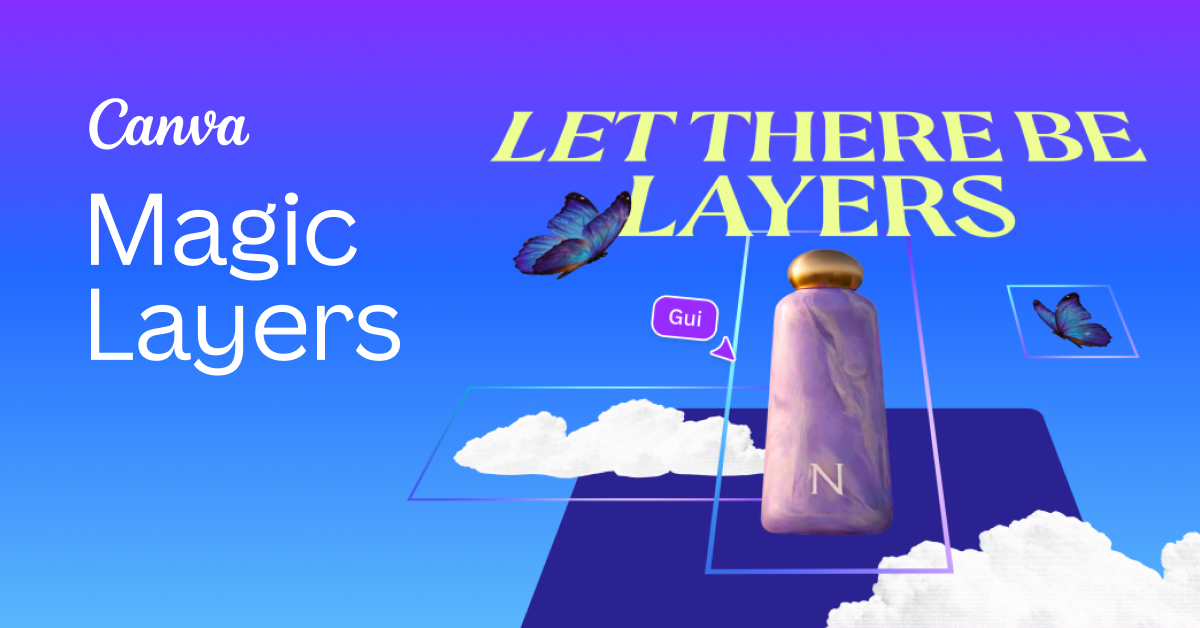
Magic Layersは、JPEGやPNGのように一枚へ統合された画像を解析し、Canva上で編集できるデザインへ作り直す機能です。
レイヤーとは、文字、写真、図形、背景などを別々の層として扱う仕組みです。レイヤーが分かれていれば、背景を残したまま文字だけ変える、特定のオブジェクトだけ移動するといった編集ができます。
今回の対応によって、ChatGPTまたはGeminiでAI画像を生成したあと、「@Canva」を使って編集可能なCanvaデザインへ変換できます。
GeminiではGoogleのNano Banana系画像生成モデルなどで作った画像をMagic Layersへ渡し、各要素を編集可能な状態へ変換できます。ChatGPTでも同様の流れでCanvaへつなげられます。
従来なら、
- AIで画像を生成
- 画像をダウンロード
- Canvaなどへアップロード
- 必要な場所を手作業で修正
と進めていた部分が、AIとの会話からCanva編集までつながります。
文字も画像の一部ではなく、編集できるテキストへ
Magic Layersの特徴は、単に画像をいくつかの領域へ切り分けるだけではないことです。
Canvaは画像全体を解析し、文字、オブジェクト、背景、配置関係などを判断したうえで、編集可能なデザインとして再構築します。
文字として認識された部分は編集可能なテキストボックスとなり、オブジェクトは個別に選択して移動やサイズ変更ができます。背景についても、前景のオブジェクトとは分けて扱えます。
たとえばAIにイベント告知画像を作らせたあと、「デザインは好きだけど日付が間違っている」という場合、これまでは画像生成AIへ修正を依頼するか、Photoshopなどで画像の一部を修正する必要がありました。
Magic Layersであれば、日付部分をテキストとして編集できる可能性があります。
Canva公式が示している例では、生成したポスターをMagic Layersで編集可能にしたあと、空を別レイヤーとして扱ったり、タイトルや日付を追加したり、フォントを変更したり、人物の位置を移動したりできます。オブジェクトを移動した場所の背景を補完する処理にも対応しています。
JPEGから「元のレイヤー」を復元しているわけではない
デザイナーがMagic Layersを見る際に押さえておきたい点があります。
Magic Layersは、PhotoshopのPSDやIllustratorのAIデータに元々存在していたレイヤー情報を復元しているわけではありません。
一枚になった画像をCanva Design Modelが読み取り、「これは文字」「これは背景」「これは独立したオブジェクト」と判断し、新たな編集データとして作り直しています。
Canva自身も、画像を機械的に分割するのではなく、デザイン全体を理解したうえで構成要素を識別し、編集可能なデザインへ再構築すると説明しています。
そのため、「完成JPEGから元データを完全復元する機能」と捉えるより、完成画像をAIで再編集できる状態へ戻す機能と考えた方が近いでしょう。
これは似ているようで意味が違います
元データを持っていない画像でも編集できる一方、元のフォント、正確なベクターデータ、作成者が設定したレイヤー分けまでそのまま戻ることを意味するものではありません。
制作物として使う場合は、変換結果をそのまま完成データとせず、文字や配置、細かな描写を確認してから仕上げる使い方が現実的です。
従来の「画像トレース」とも違う
Illustratorなどにも、画像をベクターデータへ変換する画像トレース機能があります。
ベクターデータとは、点や線、図形などを数値情報として持つ画像形式です。拡大しても輪郭が荒れにくく、ロゴやイラストなどで広く利用されています。
画像トレースは画像の色や輪郭を読み取り、形へ変換するのが中心です。
一方のMagic Layersは、Canvaによれば「見出しなのか」「装飾なのか」「どの要素同士が関連しているのか」といったデザイン上の意味も読み取りながら再構築します。
単純に「JPEGをパーツ分けするAI」というより、完成デザインを読み取り、もう一度編集可能なデザインデータとして組み立て直すAIという位置付けです。
Magic LayersはCanva独自のDesign Modelで動く
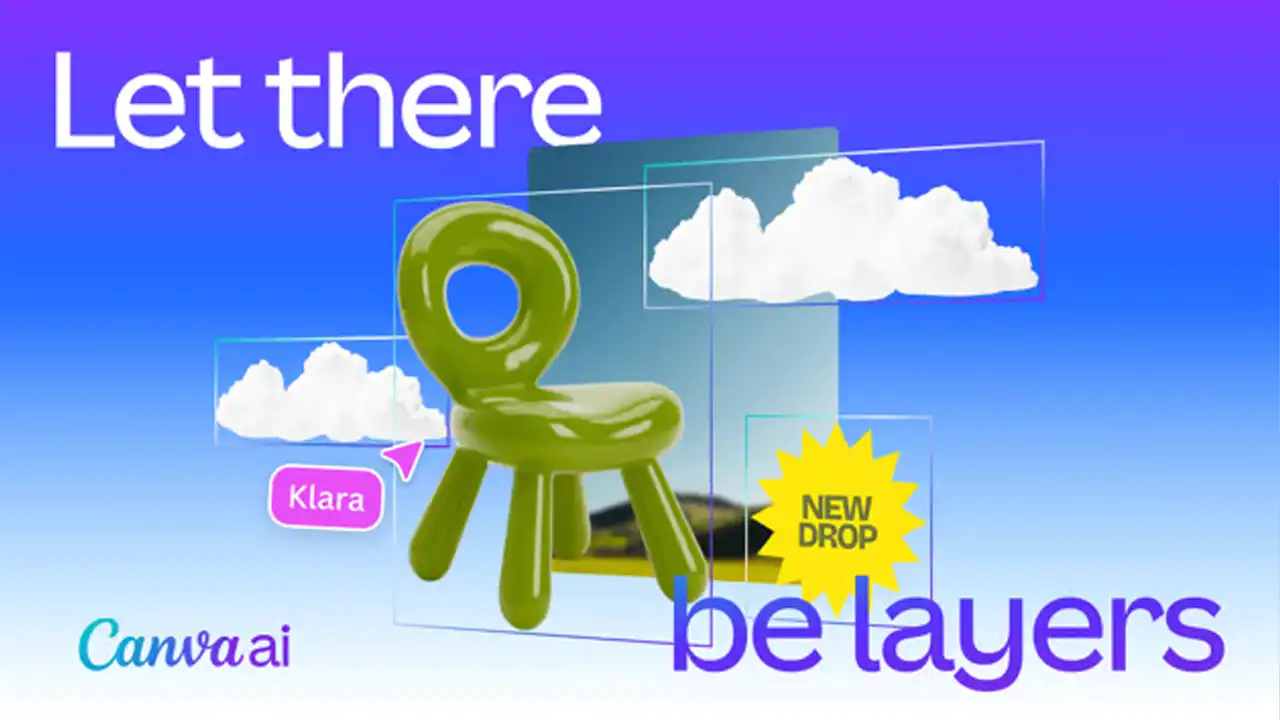
Magic Layersの基盤になっているのが「Canva Design Model」です。
基盤モデル(Foundation Model)とは、大量のデータから幅広い知識やパターンを学び、さまざまな用途へ応用できるAIモデルを指します。文章を扱う大規模言語モデルだけでなく、画像やデザインを扱うモデルもあります。
Canva Design Modelは、単純な画像生成ではなく、デザインのレイヤー、階層、配置、ブランディングなどを理解し、最初から編集可能なデザインを生成するために作られています。
Canvaによると、このモデルを使ってこれまでに数億件規模の編集可能なプレゼンテーション、ドキュメント、SNS投稿などが生成されています。
Magic Layersでは、その能力を逆方向にも使っていると考えるとわかりやすくなります
最初からレイヤー付きのデザインを作るだけではなく、すでに一枚になった画像を読み取り、再び編集可能な形へ戻します。
Magic Layersは公開後4週間で900万回以上利用
Magic Layers自体は今回初めて登場した機能ではありません。
Canvaは2026年3月にMagic Layersを発表し、当初は米国、英国、カナダ、オーストラリアでパブリックベータとして展開していました。
パブリックベータとは、正式版になる前の機能を一般ユーザーにも公開し、利用状況やフィードバックを集めながら改善する段階です。
Canvaによると、その後Magic Layersは最初の4週間だけで900万回以上利用されました。
今回、ChatGPTとGeminiという利用者の多いAIサービスへ組み込まれたことで、「Canvaを開いてMagic Layersを使う」のではなく、「AIで画像を作った流れのままCanvaへ渡す」使い方が前面に出てきます。
ChatGPTでMagic Layersを使う流れ
Canvaは、ChatGPT内のCanvaアプリを世界中のユーザー向けに提供しています。
利用する場合は、CanvaアカウントをChatGPT側で接続するか、会話内から「@Canva」を指定して接続します。
基本的な流れはシンプルです。
- ChatGPTで画像を生成する
- 生成した画像を編集可能なCanvaデザインへ変換するよう依頼する
- 「@Canva」を指定する
- Magic Layersでレイヤー化する
- Canvaで文字、色、背景、オブジェクトなどを編集する
CanvaはChatGPTとの連携をMagic Layersだけに限定しておらず、ChatGPT内からCanvaデザインの生成、編集、プレビューなどを行える環境も展開しています。
つまりChatGPTが「アイデアを出す場所」、Canvaが「仕上げる場所」と明確に分かれるのではなく、その境界が薄くなっています。
Geminiでは「@Canva」で生成から編集までつながる
Google GeminiでもCanvaアカウントを接続し、「@Canva」から操作できます。
GeminiとCanvaの連携では、Magic Layersだけでなく、
- Canvaデザインの新規作成
- 既存コンテンツの検索
- 文章や画像の編集
- サイズ変更
などにも対応しています。

Canva Enterpriseでは、Geminiの会話内容を使ってブランドテンプレートへ情報を入力する機能も案内されています
Magic Layersでは、Geminiで生成した画像をCanvaへ渡し、各要素をレイヤーへ分けて編集できます。
「生成AI」と「デザインツール」を別々に使うというより、Geminiを入口としてCanvaの制作機能を呼び出す形に近づいています。
利用回数はプランによって異なる
「すべてのユーザー向け」という発表だけを見ると、無制限に無料で利用できるようにも見えますが、ここは分けて考える必要があります。
CanvaのMagic Layers公式ページでは、Magic LayersをプレミアムAIツールとして案内しています。1回の利用ごとに月間AI利用枠を消費し、利用できる回数はCanvaのプランによって異なります。
| 項目 | 内容 |
|---|---|
| ChatGPT内での提供 | 全世界のユーザー向け |
| Gemini内での提供 | 全世界のユーザー向け |
| Canvaアカウント | 接続が必要 |
| Magic Layers | プレミアムAIツール |
| 利用回数 | Canvaのプランによって異なる |
| 推奨画像形式 | JPEG、PNG |
| 対応する画像生成AI | ChatGPT、Gemini、Canva AIなど |
CanvaはMagic Layersについて、特定の画像生成AI専用ではなく、ChatGPTやGeminiを含むさまざまなAI画像生成ツールで作った画像に利用できるとしています。
デザイナーにとって重要なのは「生成性能」より編集権が戻ってきたこと
AI画像生成の進化では、「どれだけきれいな画像を作れるか」に注目が集まりがちです。
制作現場では、その先に別の問題があります。
生成された画像の完成度が90%まで来ても、残り10%を直せなければ仕事では使いづらい。
- 文字を変えたい
- 人物を5mm右へ動かしたい
- ブランドカラーへ合わせたい
- SNS用に縦長へ組み替えたい
- クライアントから「この商品だけ大きくして」と言われた
デザイン業務では、こうした細かな修正が延々と発生します
生成AIへ何度もプロンプトを送り直す方法では、直したかった部分以外まで変わってしまうことがあります。
Magic Layersが狙っているのは、まさにこの問題です。
AIに完成品を作らせるのではなく、AIで作ったものを人間が編集できる途中データへ変える。
AI画像生成と従来のデザインツールの間にあった溝を埋める機能として見ると、Magic Layersの意味が見えてきます。
「生成するAI」から「編集できるAI」へ競争が移り始めている
今回の動きはCanvaだけの新機能として見るより、生成AI全体の流れとして見た方がおもしろいでしょう。
画像生成AIが一般化すると、「画像を作れる」だけでは差が付きにくくなります。
その次に重要になるのは、
- 作った画像を直せる
- レイアウトを変更できる
- ブランドへ合わせられる
- 別サイズへ展開できる
- チームで引き継げる
- 最後まで人間がコントロールできる
といった、生成後の工程です。
Canvaはそこへ自社の強みを置こうとしています。
ChatGPTやGeminiがどれだけ高性能な画像生成モデルを持っても、その画像を広告、SNS投稿、プレゼン、チラシなどへ仕上げる工程は残ります。
Canvaにとって重要なのは、「最も優れた画像生成AIになること」だけではないのでしょう。
どのAIで作った画像でも、最後はCanvaで編集できる状態にする。
Magic LayersをChatGPTとGeminiへ直接持ち込んだ今回の展開からは、その狙いがはっきり見えます。
デザイナー側から見ると、AI画像生成の使い方も「完成画像を出してもらう」から変わっていきそうです。
まずAIで方向性を高速に作る。Magic Layersで編集可能にする。そのあと文字、余白、色、配置を人間が詰める。
生成AIが制作を丸ごと代替するというより、ラフ制作と本制作の境界が動いていると考えた方が、今起きている変化には近いでしょう。
関連リンク
Canva|Magic LayersがChatGPT・Geminiに対応
Canva|Magic Layers
Canva|Magic Layers発表
Canva|Google Geminiとの連携

